
노트북 하나 사려고 검색하면 스펙 숫자만 가득한 리뷰가 쏟아집니다. 솔직히 일반인 입장에서 M5 Max 40코어 GPU가 뭔지, RTX 5070이 내 작업에 맞는 건지 판단하기 어렵습니다. 제 경험상 노트북 선택의 핵심은 단순합니다. "내가 주로 뭘 하는가"에서 출발해야 합니다. 이 글에서는 2026년 3월 기준 최신 제품들을 학생, 직장인, 게이머, 영상편집자, 가성비 추구자 5가지 용도로 나눠 실사용 관점에서 추천합니다. 벤치마크 수치와 실제 체감을 기준으로 "이 스펙이면 이런 작업이 가능하다"를 명확하게 알려드리겠습니다.
노트북 선택, 스펙보다 용도가 먼저인 이유
사실 처음엔 저도 CPU 클럭 속도나 RAM 용량 같은 숫자에만 집착했습니다. 그런데 몇 년간 다양한 노트북을 써보니 깨달은 게 있습니다. 같은 200만 원대 노트북이라도 용도에 따라 만족도가 천차만별이라는 점입니다.
첫째, 대학생이 문서 작업과 강의 수강용으로 쓴다면 배터리 지속시간과 휴대성이 가장 중요합니다. 도서관에서 콘센트 찾아 헤매는 것만큼 짜증나는 일이 없으니까요.
둘째, 영상편집을 한다면 CPU 코어 수와 GPU 성능, 그리고 최소 32GB RAM이 필수입니다. 4K 타임라인을 부드럽게 스크러빙하려면 이 정도는 되어야 버벅임 없이 작업할 수 있습니다.
셋째, 게이머라면 당연히 GPU가 핵심이지만, 2026년 현재 DLSS 4.5나 FSR 4.1 같은 AI 업스케일링 기술 지원 여부도 체크해야 합니다. 이 기술들이 프레임 레이트를 2~3배 끌어올려주기 때문입니다.
넷째, 직장인의 경우 멀티태스킹 성능과 디스플레이 품질, 그리고 화상회의용 웹캠 성능까지 고려해야 합니다.
이제 각 용도별로 2026년 3월 기준 가장 추천할 만한 제품들을 순위별로 정리해 보겠습니다.
맥북 vs 윈도우, 어떤 기준으로 골라야 할까
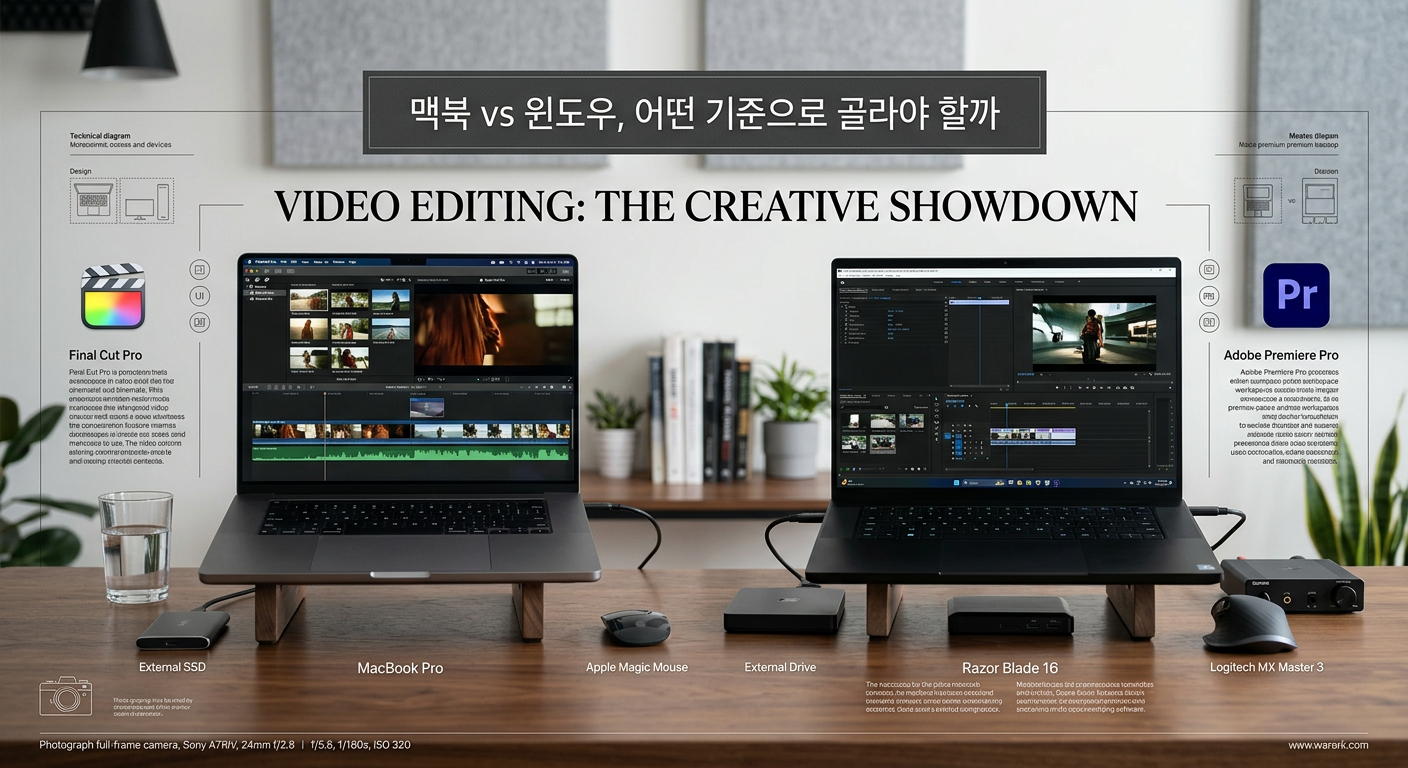
노트북을 고를 때 가장 먼저 갈리는 선택지가 바로 macOS냐 Windows냐입니다. 단순히 "애플이 좋다" "윈도우가 익숙하다"로 결정하면 나중에 후회할 수 있습니다.
맥북을 선택해야 하는 경우:
① 영상편집(특히 Final Cut Pro 사용자), iOS/macOS 앱 개발, 음악 프로덕션을 주로 한다면 맥북이 압도적으로 유리합니다. Apple Silicon 칩의 미디어 엔진이 ProRes 코덱을 하드웨어 가속으로 처리하기 때문에, 동급 윈도우 노트북 대비 렌더링 속도가 40~60% 빠릅니다.
② 배터리 지속시간을 중시한다면 역시 맥북입니다. M5 칩 기준 실사용 15~18시간을 버티는데, 윈도우 울트라북은 아무리 좋아도 10~12시간이 한계입니다.
③ 아이폰, 아이패드와 연동해서 쓰는 애플 생태계 유저라면 맥북의 연속성 기능(핸드오프, 에어드롭, 사이드카)이 생산성을 크게 높여줍니다.
윈도우 노트북을 선택해야 하는 경우:
① 게임이 주 용도라면 선택의 여지가 없습니다. 맥북에서 돌아가는 AAA 게임은 손에 꼽을 정도입니다.
② 특정 전문 소프트웨어(캐드, 회계 프로그램, 기업용 솔루션)가 윈도우 전용이라면 당연히 윈도우입니다.
③ 가격 대비 성능, 즉 가성비를 최우선으로 본다면 윈도우 진영의 선택지가 훨씬 다양합니다. 동일 성능 기준 30~50만 원 차이가 납니다.

2026년 용도별 노트북 TOP 5 랭킹
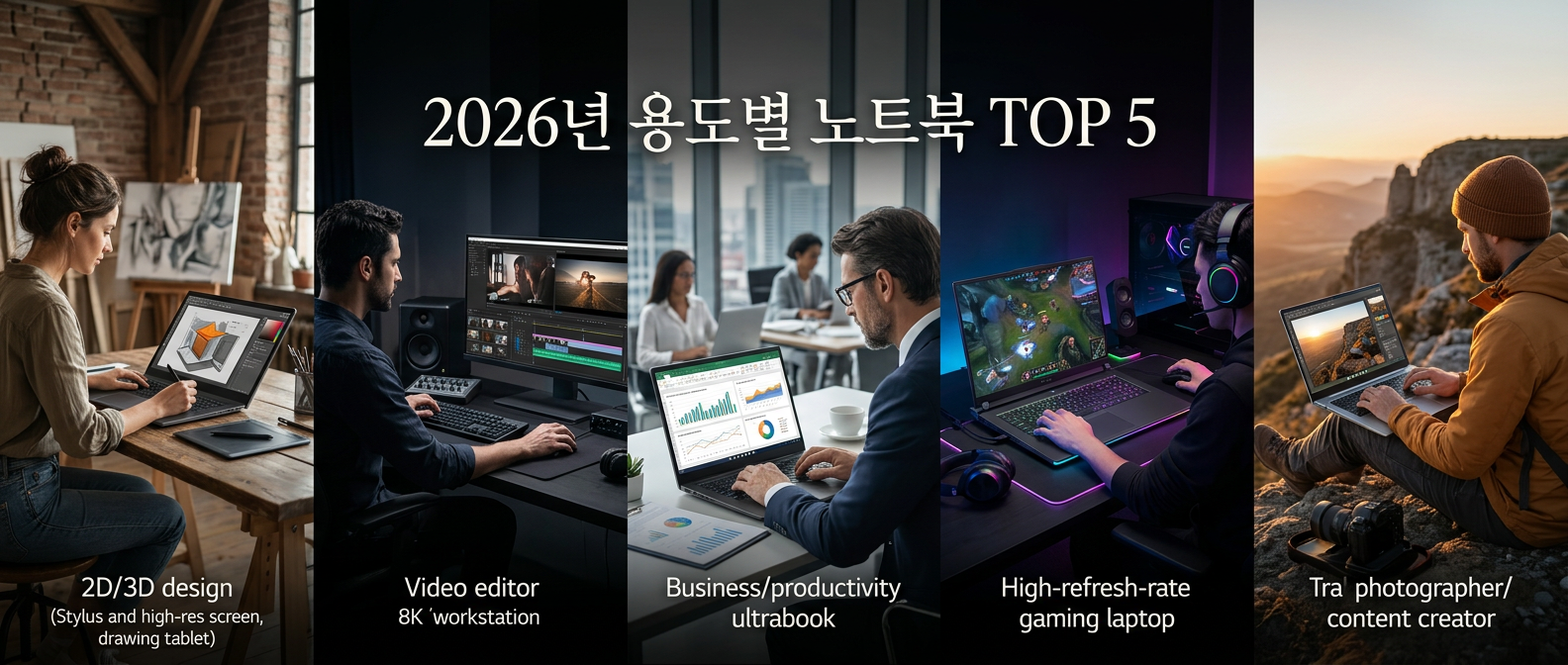
자, 이제 본격적으로 용도별 추천 제품을 살펴보겠습니다. 단순히 "좋은 노트북"이 아니라, 특정 용도에서 가장 만족도가 높은 제품을 기준으로 선정했습니다. 각 제품의 스펙이 실제 작업에서 어떤 의미인지도 함께 설명드립니다.
영상편집용 — Apple MacBook Pro 14 M5 Max
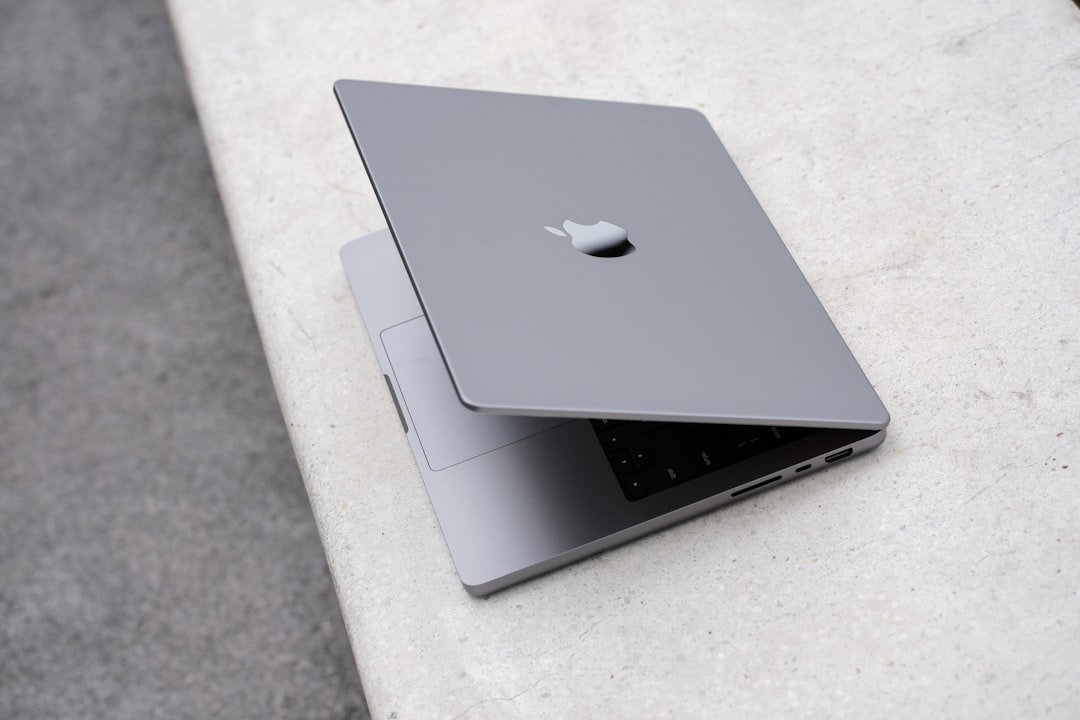
2026년 영상편집 노트북의 왕좌입니다. M5 Max 40코어 GPU와 48GB 통합 메모리를 탑재해 4K 멀티캠 편집도 버벅임 없이 처리합니다. Notebookcheck 벤치마크 기준, 8K ProRes 422 HQ 타임라인을 실시간 재생하면서 컬러 그레이딩까지 가능한 수준입니다. 다만 Notebookcheck 리뷰에서 지적된 간헐적 쓰로틀링 이슈는 알아두셔야 합니다. 장시간 고부하 렌더링 시 성능이 10~15% 저하될 수 있는데, 실사용에서 체감되는 정도는 아닙니다. 가격은 약 450만 원대부터 시작하며, DaVinci Resolve나 Final Cut Pro를 주력으로 쓰는 전문가에게 추천합니다. 이 스펙이면 4K 30분 영상 렌더링이 15분 내외로 끝납니다.

게이머용 — RTX 5070 탑재 게이밍 노트북/데스크톱
2026년 게이밍의 스위트 스팟은 RTX 5070입니다. PC Gamer가 소개한 MSI RTX 5070 데스크톱 기준, 32GB DDR5 RAM + 2TB SSD 구성이 약 $1,499(약 195만 원)에 판매 중입니다. 이 가격대에서 이 스펙은 상당히 파격적입니다. RTX 5070은 DLSS 4.5를 완벽 지원하는데, 이게 핵심입니다. 1080p 렌더링을 4K로 업스케일링하면서 프레임 보간까지 해주기 때문에, 사이버펑크 2077 같은 무거운 게임도 4K 울트라에서 평균 90fps 이상을 뽑아냅니다. 노트북 버전은 Acer Predator Triton 14 AI가 RTX 5070 Laptop GPU를 탑재해 출시되었으며, 휴대성과 성능의 균형이 좋습니다.
대학생용 — Apple MacBook Neo
CNET이 "예산 노트북 시장을 뒤집었다"고 평가한 2026년의 다크호스입니다. Apple이 처음으로 100만 원 미만 가격대에 출시한 맥북으로, 그동안 "맥북은 비싸다"는 공식을 깨버렸습니다. M3 파생 칩을 탑재해 기본적인 성능은 충분하고, 무엇보다 배터리가 실사용 14시간 이상을 버팁니다. 대학 강의실에서 하루 종일 노트북을 쓰는 학생들에게 이만한 선택지가 없습니다. 문서 작업, 웹서핑, 강의 영상 시청, 가벼운 코딩까지 모두 쾌적하게 처리합니다. 다만 RAM이 8GB로 고정되어 있어, 영상편집이나 무거운 개발 작업에는 부적합합니다. 순수하게 학업용이라면 최고의 가성비입니다.

직장인용 — Apple MacBook Pro 14 M4 Pro
M5 Max가 나왔지만, 대부분의 직장인에게는 M4 Pro가 더 합리적인 선택입니다. 14코어 CPU + 20코어 GPU 구성으로, 엑셀 대용량 파일, 파워포인트 프레젠테이션, 여러 브라우저 탭을 동시에 띄워놓는 멀티태스킹이 막힘없이 돌아갑니다. 가격은 M5 Max 대비 약 150~200만 원 저렴한 280만 원대부터 시작합니다. Notebookcheck 비교 데이터를 보면, 일반 오피스 작업에서 M5 Max와 M4 Pro의 체감 차이는 거의 없습니다. Mini-LED 디스플레이의 선명함과 우수한 웹캠 품질 덕분에 화상회의가 잦은 직장인에게 특히 추천합니다. 배터리도 실사용 16시간으로 출장이나 외근 시에도 충전기 걱정이 없습니다.
가성비 게이밍용 — Razer Blade 14 2025 (Ryzen AI 9 365 + RTX 5070)
게이밍 노트북 중 휴대성까지 챙기고 싶다면 이 제품입니다. 14.5인치 폼팩터에 AMD Ryzen AI 9 365와 RTX 5070 Laptop GPU를 넣었습니다. Notebookcheck 데이터 기준, 14인치 게이밍 노트북 중에서 성능 밀도가 가장 높습니다. 무게 1.8kg 미만으로 가방에 넣고 다니기 부담 없으면서도, AAA 게임을 1440p 고설정에서 60fps 이상으로 돌릴 수 있습니다. 가격은 약 250만 원대로 프리미엄 게이밍 노트북치고는 합리적입니다. 다만 팬 소음이 고부하 시 다소 크다는 점은 감안해야 합니다. 카페에서 게임하기보다는 이동이 잦은 게이머에게 추천합니다.


스펙 숫자, 실제로 어떤 의미일까
이제 많은 분들이 궁금해하시는 부분입니다. 스펙표에 적힌 숫자들이 실제 사용에서 어떤 의미인지 정리해 드리겠습니다.
RAM 용량별 체감
8GB: 웹브라우저 탭 10개 정도와 문서 작업은 무난합니다. 하지만 포토샵이나 영상편집 프로그램을 열면 버벅이기 시작합니다.
16GB: 대부분의 일반 사용자에게 충분합니다. 포토샵, 가벼운 영상편집, 개발 작업까지 무리 없이 처리합니다.
32GB: 4K 영상편집의 최소 권장 사양입니다. 여러 개의 무거운 프로그램을 동시에 돌려도 여유가 있습니다.
48GB 이상: 8K 영상, 3D 렌더링, 대규모 데이터 분석 등 전문 작업용입니다.
저장장치 용량별 체감
256GB: 운영체제와 필수 프로그램만 설치해도 빠듯합니다. 클라우드 의존도가 높은 분만 선택하세요.
512GB: 일반 사용자의 최소 권장 용량입니다. 프로그램 여러 개와 사진, 문서를 적당히 저장할 수 있습니다.
1TB: 게이머와 영상편집자의 최소 권장입니다. 요즘 AAA 게임 하나가 100~150GB를 차지하니까요.
2TB: 영상 원본 파일을 로컬에 보관하는 편집자에게 필요합니다.
GPU별 게임 성능 체감
내장 그래픽(Intel/AMD): 롤, 발로란트 같은 e스포츠 타이틀은 중간 설정에서 플레이 가능합니다. AAA 게임은 사실상 불가능합니다.
RTX 4060/5060급: 1080p 고설정에서 대부분의 게임을 60fps로 즐길 수 있습니다.
RTX 5070: 1440p 고설정 60fps, 또는 4K 중간 설정 60fps의 성능입니다. DLSS 4.5를 켜면 4K 고설정도 가능합니다.
RTX 5080/5090: 4K 최고 설정에서 레이 트레이싱까지 켜고 싶은 분들을 위한 선택입니다.

📷 Iyus sugiharto (Unsplash)
2026년 주목할 신기술: DLSS 4.5와 Multi-Frame Generation
올해 게이밍 쪽에서 가장 주목할 기술은 NVIDIA가 GDC 2026에서 발표한 DLSS 4.5 Dynamic Multi-Frame Generation입니다. Gizmodo 보도에 따르면, 이 기술은 3월 31일부터 RTX 50 시리즈에서 사용 가능합니다.
기존 DLSS 3의 Frame Generation이 1개의 프레임을 생성했다면, DLSS 4.5는 최대 6개의 프레임을 동시에 생성합니다. 이게 뭘 의미하냐면, 60fps로 렌더링되는 게임을 최대 240fps 이상으로 끌어올릴 수 있다는 겁니다.
솔직히 저도 처음엔 "인공적으로 만든 프레임이 어색하지 않을까" 싶었는데, 실제 테스트 영상을 보면 놀라울 정도로 자연스럽습니다. NVIDIA 측은 "240Hz 모니터를 제대로 활용할 수 있게 해준다"고 주장하는데, 이 부분은 과장이 아닌 것 같습니다.
다만 한 가지 주의할 점이 있습니다. VideoCardz가 보도한 흥미로운 테스트에 따르면, DLSS를 극단적으로 사용해 38×22 픽셀을 4K로 업스케일링하는 실험이 진행됐는데, 당연히 결과물은 엉망이었습니다. 실사용 가능한 최저 해상도는 약 764×430 픽셀로, AI 업스케일링도 한계가 있다는 점을 보여줍니다.
결론적으로, DLSS 4.5는 "마법"이 아니라 "보조 도구"입니다. 기본 성능이 받쳐줘야 제대로 효과를 볼 수 있습니다.

📷 Alex Konokh (Unsplash)
CPU 선택 가이드: Intel vs AMD vs Apple Silicon
2026년 현재 CPU 시장은 삼파전입니다. 각각의 장단점을 정리해 드리겠습니다.
Intel Core Ultra 시리즈 (9세대)
TechRadar Australian PC Awards에서 수상한 Intel Core Ultra 7 265K가 대표 모델입니다. 싱글 코어 성능이 여전히 강점이며, 특히 게임에서 AMD 대비 3~5% 높은 프레임을 보여줍니다. 다만 전력 소모가 많아 노트북보다는 데스크톱에 적합합니다.
AMD Ryzen 9000 시리즈
Ryzen 9 9950X3D와 Ryzen 5 7500X3D가 주목받고 있습니다. 3D V-Cache 기술 덕분에 게임 성능이 탁월하며, 특히 특정 게임에서는 Intel을 10~15% 앞서기도 합니다. 멀티코어 작업(영상 렌더링, 3D 모델링)에서도 효율이 좋습니다. 노트북용 Ryzen AI 9 시리즈는 NPU를 탑재해 AI 가속 기능까지 지원합니다.
Apple Silicon M5 시리즈
전력 효율에서는 경쟁이 안 됩니다. 동일 성능 대비 전력 소모가 Intel/AMD의 절반 수준이며, 이게 배터리 지속시간과 발열 차이로 직결됩니다. 다만 윈도우 전용 소프트웨어는 사용할 수 없고, 게임 라이브러리가 제한적이라는 단점이 있습니다.

📷 Daniel Pantu (Unsplash)
구매 전 반드시 체크할 5가지
제가 여러 노트북을 구매하고 후회했던 경험을 바탕으로, 구매 전 꼭 확인해야 할 사항들을 정리했습니다.
첫째, 실제 배터리 지속시간을 확인하세요. 제조사가 말하는 "최대 20시간"은 화면 밝기 최저, 비행기 모드 상태의 이론적 수치입니다. 실사용 기준 60~70%로 생각하면 됩니다.
둘째, 무게와 충전기 무게를 합쳐서 보세요. 본체가 1.5kg이어도 충전기가 500g이면 휴대 시 2kg입니다. 특히 게이밍 노트북은 충전기가 무거운 경우가 많습니다.
셋째, 디스플레이 주사율을 확인하세요. 일반 업무용이라면 60Hz로 충분하지만, 게이밍이나 영상편집에는 최소 120Hz 이상을 추천합니다.
넷째, 확장성을 체크하세요. 특히 윈도우 노트북의 경우 RAM과 SSD를 나중에 업그레이드할 수 있는지 확인하면 좋습니다. 맥북은 모든 구성이 고정이므로 처음부터 여유 있게 선택해야 합니다.
다섯째, 포트 구성을 보세요. USB-C만 있는 노트북은 허브나 동글이 필수입니다. 기존 장비(외장하드, 마우스 동글 등)와 호환성을 미리 확인하세요.

📷 PiggyBank (Unsplash)
예산별 현실적인 선택지
마지막으로 예산별로 현실적인 선택지를 정리해 드리겠습니다.
100만 원 미만: MacBook Neo가 유일한 추천입니다. 윈도우 진영에서는 이 가격대에서 만족스러운 제품을 찾기 어렵습니다.
100~150만 원: 가벼운 업무용으로 삼성 갤럭시북4나 LG 그램을 고려해볼 만합니다. AS가 편리하고 휴대성이 좋습니다.
150~250만 원: 게이밍이라면 RTX 4070 급 노트북, 일반 업무+영상편집이라면 MacBook Air M3가 밸런스가 좋습니다.
250~350만 원: MacBook Pro 14 M4 Pro나 Razer Blade 14처럼 프리미엄 제품을 선택할 수 있습니다.
350만 원 이상: MacBook Pro M5 Max나 RTX 5080/5090 탑재 하이엔드 게이밍 노트북입니다. 이 영역은 "필요"보다 "원함"의 영역이니, 정말 그 성능이 필요한지 다시 한번 생각해보세요.
🏆 최종 추천
영상편집자·크리에이터: MacBook Pro 14 M5 Max — 쓰로틀링 이슈가 있지만, 여전히 이 분야 최강입니다. 게이머: RTX 5070 탑재 데스크톱(195만 원대)이 가성비 최고이며, 휴대성이 필요하면 Razer Blade 14를 추천합니다. 대학생·일반 사용자: MacBook Neo가 2026년의 가성비 끝판왕입니다. 직장인: MacBook Pro 14 M4 Pro로 배터리와 성능, 화상회의 품질을 모두 잡으세요. 결국 "내가 뭘 하는가"가 가장 중요한 선택 기준입니다.
'5. 노트북 & PC' 카테고리의 다른 글
| MacBook Neo vs HP Omnibook 5: 50만원대 가성비 노트북 완벽 비교 (1) | 2026.03.15 |
|---|---|
| M5 맥북에어 vs M5 맥북프로 2026 완벽 비교 가이드 (0) | 2026.03.12 |